Tampilkan postingan dengan label tips dan trik komputer. Tampilkan semua postingan

Cara Setting Email Gmail di Ms. Outlook

Kalau  di tempat kerja anda menggunakan Ms Outlook (Software email client dari Microsoft).  Apabila anda harus meresize atau mengecilkan ukuran suatu  file gambar sedangkan di komputer anda tidak/ belum tersedia software editing gambar semisal photoshop, ulead photoimpact dll, atau anda terburu-buru dan tidak cukup waktu untuk mengedit gambar-gambar tersebut untuk dikecilkan,  anda bisa menggunakan Ms outlook untuk keperluan resizing  ini yaitu dengan mengirimkan gambarnya melalui email ditujukan ke teman anda atau ke mail anda sendiri.

Caranya :
• Highlight/blok gambar yang akan dikecilkan ukurannya, bisa satu atau bisa langsung banyak file
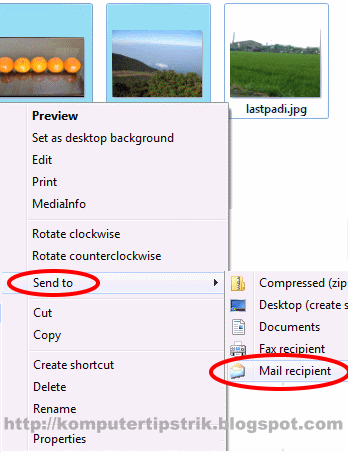
• Klik kanan, dan pilih Sent To --> Mail recipient
                                  (klik pada gambar untuk memperbesar / memperjelas)


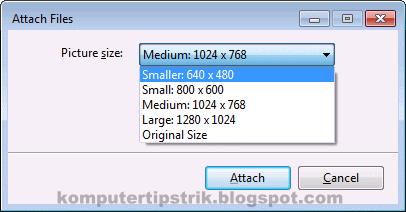
• Akan muncul dialog pilihan untuk mengecilkan gambar, pilih output dimensi gambar yang anda inginkan , makin kecil dimensinya akan makin kecil pula ukuran filenya, kemudian klik Attach

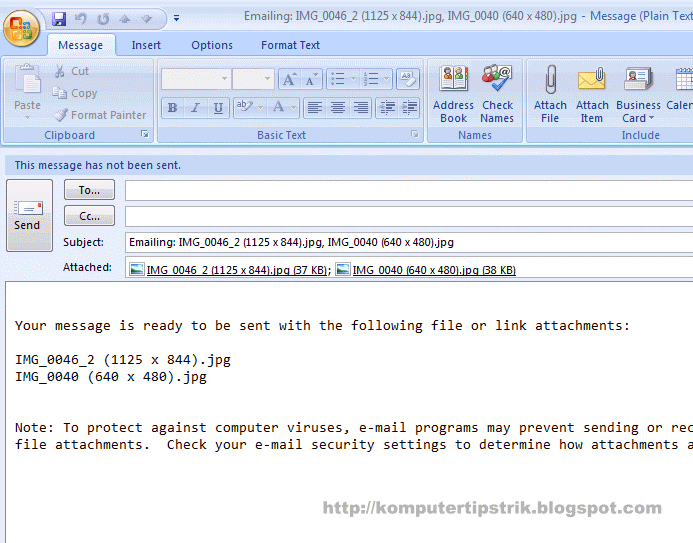
• Akan muncul jendela untuk pengiriman email, lakukan seperti biasa seperti ketika  anda akan mengirimkan e-mail,  bisa dikirim ke alamat email kita sendiri.

Ketika diterima, file- file gambar tersebut sudah di perkecil ukurannya.

Mengecilkan gambar tanpa software editing
Semoga bermanfaat..

Sumber : Tips Trik Kompoter

Mengecilkan Ukuran File Gambar Menggunakan Ms.Outlook

Kalau  di tempat kerja anda menggunakan Ms Outlook (Software email client dari Microsoft).  Apabila anda harus meresize atau mengecilkan ukuran suatu  file gambar sedangkan di komputer anda tidak/ belum tersedia software editing gambar semisal photoshop, ulead photoimpact dll, atau anda terburu-buru dan tidak cukup waktu untuk mengedit gambar-gambar tersebut untuk dikecilkan,  anda bisa menggunakan Ms outlook untuk keperluan resizing  ini yaitu dengan mengirimkan gambarnya melalui email ditujukan ke teman anda atau ke mail anda sendiri.

Caranya :
• Highlight/blok gambar yang akan dikecilkan ukurannya, bisa satu atau bisa langsung banyak file
• Klik kanan, dan pilih Sent To --> Mail recipient
                                  (klik pada gambar untuk memperbesar / memperjelas)


• Akan muncul dialog pilihan untuk mengecilkan gambar, pilih output dimensi gambar yang anda inginkan , makin kecil dimensinya akan makin kecil pula ukuran filenya, kemudian klik Attach

• Akan muncul jendela untuk pengiriman email, lakukan seperti biasa seperti ketika  anda akan mengirimkan e-mail,  bisa dikirim ke alamat email kita sendiri.

Ketika diterima, file- file gambar tersebut sudah di perkecil ukurannya.

Mengecilkan gambar tanpa software editing
Semoga bermanfaat..


Sumber :  Tips Trik Komputer

Cara Mempercepat Buffering Video Tanpa Software


Mau share sedikit nih tentang "Cara Mempercepat Buffering Video Tanpa Software"

Menggunakan Notepad
1. Klik Start
2. Klik Run
3. Masukkan kata ---> system.ini
4. Setelah itu akan terbuka notepad yang bertuliskan


; for 16-bit app support

[drivers]

wave=mmdrv.dll

timer=timer.drv

[mci]

[driver32]

[386enh]

woafont=dosapp.FON

EGA80WOA.FON=EGA80WOA.FON

EGA40WOA.FON=EGA40WOA.FON

CGA80WOA.FON=CGA80WOA.FON

CGA40WOA.FON=CGA40WOA.FON

5.Tambahkan kode ini dibawahnya

page buffer=1000000Tbps

load=1000000Tbps

download=1000000Tbps

save=1000000Tbps

back=1000000Tbps

search=1000000Tbps

sound=1000000Tbps

webcam=1000000Tbps

voice=1000000Tbps

faxmodemfast=1000000Tbps

update=1000000Tbps

6. Sehingga isinya menjadi seperti ini

; for 16-bit app support

[drivers]

wave=mmdrv.dll

timer=timer.drv

[mci]

[driver32]

[386enh]

woafont=dosapp.FON

EGA80WOA.FON=EGA80WOA.FON

EGA40WOA.FON=EGA40WOA.FON

CGA80WOA.FON=CGA80WOA.FON

CGA40WOA.FON=CGA40WOA.FON

page buffer=1000000Tbps

load=1000000Tbps

download=1000000Tbps

save=1000000Tbps

back=1000000Tbps

search=1000000Tbps

sound=1000000Tbps

webcam=1000000Tbps

voice=1000000Tbps

faxmodemfast=1000000Tbps

update=1000000Tbps

7. Simpan dan Restart komputer milik anda.
    Jika cara diatas belum mampu mempercepat buffering video anda secara signifikan, anda bisa
    menggunakan cara kedua di bawah ini.

Menggunakan You Tube Enchancer

1. Buka Mozilla Firefox anda.
    Di sini saya menyarankan menggunakan browser mozilla dikarenakan agar mencapaikecepatan yang
    maksimum.

2. Download add ons mozilla firefox----> Grease Monkey

3. Masuk ke ----> http://userscripts.org/scripts/show/33042 , kemudian klik kotak yang bertuliskan Instal.
    Ini merupakan skrip You Tube Enchancer.

4. Masuk ke----> http://userscripts.org/scripts/show/26062 dan klik Instal. Ini adalah skrip untuk memberi
    peringatan kalau ada update terbaru dari You Tube Enchancer.

5. Klik tulisan view in low quality, untuk mempercepat buffering. Setelah itu anda akan melihat kotak
    bufferingnya berjalan dengan cepat. Tapi, kalo anda mau nonton dengan High Quality anda bisa memilih
    pilihan tersebut, asal internet anda kuat.

6. Selamat menikmati menonton video tanpa buffering.

Trik menambah kekuatan pada Windows XP dan menjadi cepat

Pertama, Penyesuaian Visual Untuk Performa Terbaik.

Windows XP berisi beberapa option visual yang dibuat memang untuk membuat lebih enak dilihat. Jika komputer yang Anda miliki mempunyai RAM yang kurang dari 256 MB, tentu saja hal ini membuat Windows XP Anda berjalan lambat. Nah, untuk itu Anda bisa menonaktifkan beberapa fitur-fitur Windows XP agar komputer yang Anda miliki berjalan lebih cepat dengan trik berikut :

1. Klik kanan pada icon My Computer untuk menampilkan window System Properties.
2. Pilih Properties, maka akan muncul window System Properties. Atau dengan menekan tombol + Pause/Break secara bersamaan.
3. Setelah window terbuka, klik tab Advanced, kemudian tekan tombol Setting di bawah heading Performance.
4. Setelah itu, pada tab Visual Effects klik checkbox Adjust for Best Performance.
5. Klik tombol Apply, kemudian OK.
6. Selesai 
Kedua, Mempercepat Start Windows.

Satu cara terbaik agar komputer Anda start dengan lebih cepat adalah dengan mengurangi jumlah program yang dijalankan pada saat startup (windows loading). Untuk dapat melakukan hal ini, Anda harus menggunakan program msconfig. Caranya sebagai berikut :
1. Klik Start > Run, kemudian ketik msconfig dan tekan OK atau Enter.
2. Akan muncul window System Configuration Utily, kemudian klik tab Startup.
3. Di dalam kolom Startup Item, Anda akan menemui daftar program-program dan checkbox di bagian sebelah kiri. Apabila terdapat tanda centang itu berarti program tersebut dijalankan ketika startup (windows loading). Untuk mencegah program tersebut dijalankan pada saat startup, hilangkan tanda centang dari checkbox tersebut.
Nonaktifkan program-program multimedia yang tidak terlalu penting, seperti qttask bagian dari software Quick Time, winampa bagian dari program Winamp.Biarkan saja semua program yang berhubungan dengan Windows dan Microsoft Office untuk dijalankan ketika startup (windows loading).Biarkan saja program-program yang berhubungan dengan antivirus.Dan biarkan saja program-program yang berhubungan dengan printer Anda.
4. Setelah semua selesai, klik Apply, kemudian OK
5. Restart Komputer Anda.
6. Setelah komputer Anda booting kembali, akan muncul pesan “Don’t show this message or launch the system configuration utility when Windows starts”. Itu berarti Anda telah mengganti System Configuration Utility, beri tanda centang pada checkbox yang ada.
7. Klik OK  
Ketiga, Menonaktifkan Layanan yang Tidak Dibutuhkan.

Salah satu cara untuk mempercepat loading komputer yang Anda miliki yaitu dengan mematikan/menonaktifkan beberapa layanan Windows yang tidak begitu penting. Nah, untuk mematikan/menonaktifkan layanan yang dimaksud caranya sebagai berikut :
1. Klik Start > Run > ketik services.msc pad textbox. Klik OK atau Enter.
2. Setelah window terbuka, scroll ke bawah sampai Anda temukan Alerter. Doble klik pada item ini atau klik kanan pilih Properties.
3. Akan muncul window Properties tersebut, kemudian pada menu Startup Type pilihlah Disabled.
4. Klik Apply kemudian OK
5. Kembali ke window Service, ulangi langkah-langkah seperti di atas untuk mematikan/menonaktifkan beberapa layanan-layanan berikut ini :

Automatic Update.
Jika Anda tidak ingin untuk melakukan update Windows Anda dikarenakan Windows yang Anda miliki adalah bajakan, maka matikan/nonaktifkan layanan ini. Karena jika Windows bajakan Anda di-update maka Windows Anda akan di-blacklist.
IMAPI CD-Burning COM Service.
Jika Anda menggunakan aplikasi CD Burning, seperti Nero Burning, Easy Media Creator atau Alkohol 120%, matikan/nonaktifkan layanan ini.
Indexing Service.
Task Scheduler.
Volume Shadow Copy.
Wireless Zero Configuration.
Matikan/Nonaktifkan layanan ini jika Anda tidak memiliki perangkat wireless pad komputer Anda. 
Nah, dengan mematikan/menonaktifkan beberapa layanan yang disebutkan di atas maka komputer Anda akan lebih cepat dalam loading time-nya.

Selamat Mencoba

Cara Menghapus Virus Shortcut


CARA 1 MENGHAPUS VIRUS SHORTCUT:
Berikut 8 langkah praktis untuk mendepak virus yang mampu mengubah folder yang ada di dalam USB flash disk menjadi shortcut tersebut:

1. Nonaktifkan ‘System Restore’ untuk sementara selama proses pembersihan.

2. Putuskan komputer yang akan dibersihkan dari jaringan.

3. Matikan proses virus yang aktif di memori dengan menggunakan tools ‘Ice Sword’. Setelah tools tersebut terinstal, pilih file yang mempunyai icon ‘Microsoft Visual Basic Project’ kemudian klik ‘Terminate Process’. Silahkan download tools tersebut di http://icesword.en.softonic.com/
4. Hapus registri yang sudah dibuat oleh virus dengan cara:
-. Klik menu [Start]
-. Klik [Run]
-. Ketik REGEDIT.exe, kemudian klik tombol [OK]
-. Pada aplikasi Registry Editor, telusuri key [HKEY_CURRENT_USER\Software\Microsoft\Windows\Curre ntVersion\Run]
-. Kemudian hapus key yang mempunyai data [C:\Document and Settings\%user%].

5. Disable autoplay/autorun Windows. Copy script di bawah ini pada program notepad kemudian simpan dengan nama REPAIR.INF, install file tersebut dengan cara: Klik kanan REPAIR.INF –> INSTALL
[Version]
Signature=”$Chicago$”
Provider=Vaksincom
[DefaultInstall]
AddReg=UnhookRegKey
DelReg=del
[UnhookRegKey]
HKLM, Software\CLASSES\batfile\shell\open\command,,,”"”% 1″” %*”
HKLM, Software\CLASSES\comfile\shell\open\command,,,”"”% 1″” %*”
HKLM, Software\CLASSES\exefile\shell\open\command,,,”"”% 1″” %*”
HKLM, Software\CLASSES\piffile\shell\open\command,,,”"”% 1″” %*”
HKLM, Software\CLASSES\regfile\shell\open\command,,,”reg edit.exe “%1″”
HKLM, Software\CLASSES\scrfile\shell\open\command,,,”"”% 1″” %*”
HKCU, Software\Microsoft\Windows\CurrentVersion\Policies \Explorer, NoDriveTypeAutoRun,0x000000ff,255
HKLM, SOFTWARE\Microsoft\Windows\CurrentVersion\policies \Explorer, NoDriveTypeAutoRun,0x000000ff,255

6. Hapus File induk dan file duplikat yang dibuat oleh virus termasuk di flash disk. Untuk mempercepat proses pencarian, Anda dapat menggunakan fungsi ‘Search’. Sebelum melakukan pencarian sebaiknya tampilkan semua file yang tersembunyi dengan mengubah pada setting Folder Options.
Jangan sampai terjadi kesalahan pada saat menghapus file induk maupun file duplikat yang telah dibuat oleh virus. Lalu hapus file induk virus yang mempunyai ciri-ciri:
-. Icon ‘Microsoft Visual Basic Project’.
-. Ukuran File 128 KB (untuk varian lain akan mempunyai ukuran yang bervariasi).
-. Ekstesi file ‘.EXE’ atau ‘.SCR’.
-. Type file ‘Application’ atau ‘Screen Saver’.
Kemudian hapus File duplikat shortcut yang mempunyai ciri-ciri:
>. Icon Folder atau icon
>. Ekstensi .LNK
>. Type File ‘Shortcut’
>. Ukuran file 1 KB
Hapus juga file yang .DLL (contoh: ert.dll) dan file Autorun.inf di flash disk atau folder yang di-share. Sementara untuk menghindari virus tersebut aktif kembali, hapus file induk yang mempunyai ekstensi EXE atau SCR terlebih dahulu baru kemudian hapus file Shortcut (.LNK).

7. Tampilkan kembali folder yang telah disembunyikan oleh virus. Untuk mempercepat proses tersebut, silahkan download tools UnHide File and Folder di http://www.flashshare.com/bfu/download.html.
Setelah diinstall, pilih direktori [C:\Documents and settings] dan folder yang ada di flash disk dengan cara menggeser ke kolom yang sudah tersedia. Pada menu [Attributes] kosongkan semua pilihan yang ada, kemudian klik tombol [Change Attributes].
8. Install security patch ‘Microsoft Windows Shell shortcut handling remote code execution vulnerability-MS10-046′. Silakan download security patch tersebut di http://www.microsoft.com/technet/sec.../MS10-046.mspx
Seperti biasa, untuk pembersihan secara optimal dan menecegah infeksi ulang, sebaiknya install dan scan dengan antivirus yang up-to-date dan sudah dapat mendeteksi virus ini dengan baik.

CARA 2 MENGHAPUS VIRUS SHORTCUT:
Ciri-ciri virus shortcut :
Pertama-tama, setelah menginfeksi komputer, dia akan membuat file induk database.mdb di My Documents

Yang kedua adalah virus tersebut akan membuat file autorun.inf di setiap drive harddisk, flash disk, dan folder tanpa kecuali.

Yang ketiga adalah dia akan membuat file Thumb.db (hati-hati, perhatikan bahwa file ini tanpa huruf s sedangkan thumbnail cache yang asli di komputer memiliki tambahan huruf s alias thumbs.db) di setiap folder
Untuk memancing korban, dia akan membuat file Microsoft.lnk dan New Harry Potter and….lnk di setiap folder yang jika dieksekusi akan langsung mengaktifkan virus tersebut.
Seperti halnya virus-virus lokal lainnya, dia akan membuat duplikat setiap folder namun kali ini bukan dengan ekstensi .exe melainkan extensi .ink alias shortcut.
Pada task manager terdapat proses services wscript.exe yang sedang berjalan. Dalam kondisi normal, tidak ada proses seperti ini.

Langkah-langkah menghapus virus shortcut :

1. Matikan System Restore. Sejak dulu saya selalu mematikan system restore segera setelah proses instalasi windows. Untuk keperluan backup dan imaging system, saya lebih memilih menggunakan third party seperti acronis ataupun Norton Ghost (baca dan dowload : Norton Ghost 15.0.0.35659 (2010) Full Serial krack)

2. Matikan proses virus wsrcipt.exe (C:\WINDOWS\System32\wscript.exe)
Bisa menggunakan Process Explorer atau misc. tool pada HijackThis (baca dan download : HijackThis 2.0.2 ).

3. Hapus file virus database.mdb di My Documents.

4. Hapus file duplikat virus.

Untuk proses penghapusan, anda bisa menggunakan fasilitas search pada Windows.. Pada “More advanced options”, pastikan option “Search system folders” dan “Search hidden files and folders” keduanya telah dicentang.
Search file dengan nama autorun.inf ukurannya 8 KB
Search file dengan nama Thumb.db ukurannya 8 KB
Search file dengan ekstensi .lnk.lnk ukurannya 1 KB
Hapus semua file yang ditemukan..
Untuk lebih memudahkan proses pencarian yang sekaligus menghapus file yang ditemukan, anda bisa menggunakan software UTool, sebuah freeware yang dapat anda download secara gratis. Program ini akan secara otomatis mencari dan kemudian menghapus file-file yang diinginkan (lihat gambar).

5. Hapus registry Autorun yang dibuat virus dengan menggunakan HijackThis.

Cari di bagian HKCU\..\Run: yang berhubungan dengan file database.mdb (pada gambar namun file database.mdb udah saya hapus)
regedit_run
Untuk lebih memantabkan proses pencegahan dan melindungi komputer kita dari serangan virus lokal yang sangat memusingkan ini, anda dapat melakukan hal-hal berikut:

1. Setelah proses instalasi windows, segera matikan system restore.

2. Install software third party misal Tweak UI atau Magic Tweak untuk mendisable autorun dan mencegah teraktivasinya file-file .inf. Mungkin pada Windows XP Professional, proses menon-aktifkan autorun bisa dilakukan dengan mudah, namun pada versi Win XP Home, anda memerlukan software ini. Tambahan informasi, program MagicTweak selain berfungsi menon-aktifkan autorn dapat juga digunakan untuk mencegah dijalankannya file-file .inf File autorun.inf yang biasanya merupakan awal dari berjangkitnya virus akan secara otomatis diubah menjadi murni file txt alias notepad oleh program ini dan dia tidak lagi bisa dieksekusi. Ini sangat membantu jika memang secara tidak sengaja kita mengaktifkan atau mengeksekusi autorun.inf meski proses autorun sudah didisable untuk semua drive (termasuk flash disk).

3. Setelah semua proses instalasi windows, driver, program, dan lain-lain telah selesai, segera backup image system anda menggunakan software macam Acronis True Image atau Norton Ghost, sehingga jika nanti ada masalah yang tidak dapat anda selesaikan dengan mudah, anda dapat merestoreasi backup system tersebut.

4. Jika perlu, instal juga Deep Freeze apabila komputer anda digunakan oleh banyak orang, sehingga settingan komputer tidak akan berubah-ubah.

5. Update info: Ciri-ciri virus terdapatnya virus shortcut pada flashdisk dapat diketahui dengan perbedaan icon flashdisk tersebut yang biasanya berbentuk seperti icon drive menjadi berubah seperti icon folder. Jika menemui icon seperti ini, berarti dalam flashdisk tersebut terdapat virus. Gunakan explorer dan buka flashdisk lewat explorer (jangan klik 2x dari my computer) dan hapus file autorun dan file2 tersangka virus lainnya secara manual dengan menekan shift + DEL (supaya tidak tersangkut di recycle bin). Rata-rata virus lokal dapat dicegah dengan cara manual seperti ini asalkan OPSI DISABLE AUTORUN pada windows dan/atau MagicTweak telah diaktifkan, dan juga OPSI DISABLE .INF FILE pada MagicTweak telah diaktifkan.
Nah, itu mungkin sedikit tips cara menghapus virus shortcut dan smoga komputer kamu setelah hapus virus shortcut jadi bebas deh dari virus shortcut.
cara install printer tanpa software

Untuk lebih jelasnya saksikan video di bawah ini :


cara install HP Printer driver

Untuk Lebih Jelasnya Pelajari dalam video ini :

Penyebab CPU Mati dan solusinya

CPU Mati
CPU Mati" merupakan Masalah besar pada sebuah komputer. Sebab CPU adalah salah satu Hardware utama yang sangat penting dalam komputer. CPU terdiri dari beberapa komponen seperti Motherboard, Processor, harddisk dll. Ukuran dan model CPU sangat beragam. Mulai dari yang Type tower, horizontal sampai CPu yang berukuran kecil.

Deskripsi CPU

Kemampuan CPU tergantung pada kecepatan dan kapasitas komponen didalamnnya. Selain itu keseimbangan komponen tersebut mempengaruhi stabilitas sebuah CPU. Kecepatan Processor yang tinggi tak akan bekerja dengan baik jika tidak di imbangi dengan Kapasitas RAM yang memadai.

Penyebab CPU Mati dan Solusinya

Jika semua kompunen terpasang dengan baik. Maka CPU pun akan bekerja dengan baik. Namun jika ada sedikit masalah, maka CPU bisa saja berkerja dengan buruk bahkan bisa sampai mati. Berikut ini ada beberapa penyebab kenapa CPU mati:

1. Kabel Tombol Power tidak terpasang. Solusinya ialah dengan mencari Jack dari kabel Power pada Casing CPU dan memasangkannya pada PIN Power pada
Motherboard.
2. Power Supply tidak berfungsi. Solusinya ialah dengan memastikan apakah kabel Power sudah tersambung dengan listrik dan saklarnya pada Posisi ON. Jika masih tidak hidup, matikan aliran listrik, lalu coba gunakan indra penciuman, jika tercium bau sesuatu yang terbakar, itu artinya power supply sudah tidak berfungsi, namun biasanya keruksakan tersebut masih bisa di perbaiki.
3. Ada beberapa kabel belum terpasang dengan baik. Cek dan pastikan semuanya terpasang dengan baik termasuk kabel Power Supply.

Ketiga point diatas adalah langkah awal ketika menghadapai masalah CPU mati. Inti dari langkah pertama diatas adalah memeriksa aliran listrik dari luar dan dalam CPU.

Namun bagaimana jika Lampu CPU menyala, tapi CPU tidak berfungsi? Seperti tidak ada suara beep, atau tampilan blank di monitor. Biasanya ini terjadi dikarenakan processor tebakar, penyebab detailnya kenapa processor bisa terbakar silahkan klik disini.

Mudah-mudahan tips komputer barusan bisa sedikitnya membantu masalah anda. Jangan lupa untuk berlangganan tips komputer lainnya langsung dikirim ke email anda. Sebelumnya saya ucapkan terima kasih atas kunjungannya.

Tips / cara mengurangi hang dan tidak lemot pada komputer

Hang pada komputer terkadang bisa membuat jengkel pangguna komputer. Karena pekerjaan bisa terganggu dan kurang efektif. Hang terjadi ketika kerja komputer tidak seimbang dengan performanya.

Hang bisa diminimalisir, caranya ialah dengan menjadikan komputer seefisien mungkin. Berikut ini adalah beberapa tips mengurangi hang pada komputer.

1. Hapuslah beberapa program yang jangan digunakan. Misalnya aplikasi yang kurang bermanfaat, sebaiknya dihapus saja dengan cara di uninstall atau di remove pada control panel > add or remove program.
2. Pastikan tidak ada banyak program yang aktif. Cara mengetahuinya ialah dengan melihat icon yang ada di sudut kanan bawah desktop.tips mengurangi hang


3. lakukan scan antivirus. Biasanya salah satu penyebab hang adalah adanya virus yang aktif.
4. lakukan defragment pada harddisk c:. carnya klik kaan pada hardisk c:, lalu pilih properties. Setelah muncul tampilannya, pilih tab tools dan pilih defragment now . kemudian lakukan defragment, minimalnya sebulan sekali.

Dari keempat point diatas, anda bisa melakukan semuanya atau pun tidak. Tapi sedikitnya bisa meminimalisir hang yang terjadi pada komputer. Semoga bermanfaat.

Membuat daftar isi dan daftar gambar otomatis (dilengkapi video tutorial)


Author: Sudarma Sopian | Posted at: 7/16/2008 08:26:00 AM |


Meskipun sering dilakukan, masih banyak yang membuat daftar isi dan daftar gambar secara manual. Padahal, sejak Microsoft Office 2003, fasilitas untuk membuatnya secara otomatis telah disempurnakan dan lebih mudah menggunakannya.
Kali ini saya akan mencoba membuat daftar isi dan daftar gambar secara otomatis di Mirosoft Word 2007. Tidak perlu keahlian khusus atau kursus computer, kita manfaatkan fasilitas yang langsung tampak di hadapan kita.
Cara membuat daftar isi otomatis sebagai berikut:
Blok judul bab atau subbab yang akan dicantumkan di daftar isi. Kemudian, tentukan heading untuk masing-masing bab atau subbab. Urutan heading menunjukkan hierarki dalam daftar isi (judul bab heading 1, subbab heading 2, sub-sub bab heading 3, dst).


Setelah semua selesai, letakkan kursor di halaman untuk daftar isi (di dokumen yang sama). Kemudian, klik tab References.


Di sebelah kiri, klik icon Table of Contents, lalu pilih (klik) bentuk daftar isi yang diinginkan.


Hasilnya akan seperti gambar di bawah ini. Tulisan Table of content bisa diubah, misalnya: Daftar Isi.


Lalu, bagaimana dengan daftar gambar? Ini pun tidak sulit. Posisi gambar (layout/text wrapping) harus pada posisi In line with text. Kalau belum, bisa klik kanan > Text wrapping > In line with text.


Setelah semua gambar dalam posisi In line with text, kembali ke gambar pertama. Klik kanan gambar > Insert caption.


Supaya labelnya menjadi gambar, klik New label. Ketik Gambar, lalu klik OK.


Pilih label Gambar, lalu klik OK.


Otomatis di bawah gambar akan muncul Gambar 1. Setelah muncul caption tersebut, ketik identitas gambar setelah angka. Hasilnya seperti gambar berikut.


Lakukan hal yang sama untuk semua gambar.
Setelah semua selesai, letakkan kursor di bawah daftar isi. Kemudian, pada tab References, grup Insert Caption, klik Insert Table of Figures.


Akan ada jendela yang muncul, langsung saja klik OK.


Hasilnya seperti gambar di bawah ini.


Mudah bukan? Sekarang ga perlu repot lagi membuat daftar isi secara manual. Manfaatkan saja fitur yang ada.
Supaya lebih mudah, silakan download video tutorialnya di sini:
daftar_isi.avi (22 MB)
daftar_isi.flv (15 MB)

Cara Merubah Tombol Start Button Windows Xp


Cara Merubah Tombol Start Button Windows Xp | Pagi, Sobat bloger.. Senangnya ketika melihat blog iklan banner dari klik saya sudah muncul, Tutorial kali ini mengenai bagaimana cara Cara Merubah Tombol Start Button Windows Xp , caranya sebagai berikut :

bisa di lihat gambar di bawah ini tampak bahwa tulisan start button bukan lagi berupa "start"

seperti biasanya tetapi "Zauma_Com".
Untuk mengubah ini sebenarnya tidaklah terlalu sulit,
hanya dibutuhkan suatu utility yang bernama Resource Hacker.
Perlu diketahui Rasource hacker bukanlah utility khusus untuk mengubah start menu.
Tetapi utility untuk mengubah resource suatu file executable baik itu file exe maupun file dll (dynamic link library).


Yang dimaksud resource disini adalah bagian-bagian dari program yang bukan berisi perintah pemrograman contohnya:
1.    Icon
2.    Bitmap (gambar)
3.    Cursor
4.    Kotak Dialog
5.    Menu
6.    String Table dan lain-lain
Tidak semua resource bisa diubah oleh aplikasi ini,
beberapa program secara pintar dapat menyembunyikan resource didalamnya,
hal ini dimaksudkan untuk melindungi hak cipta dari si pembuat program ini.
Beberapa aplikasi yang menggunakan exe compressor juga tidak dapat dibuka oleh program ini.
Begitu pula dengan program-program yang dibuat menggunakan bahasa pemrograman Visual Basic hanya dapat diubah resource iconnya saja.
Untuk mengganti tulisan nama tombol “Start”
menjadi kata yang kita hendaki, misalnya “Nama Teman Sendiri” atau dengan kata lain,
kita dapat menggunakan ResHack.
lanjut gan ke contoh di bawah ini

1.    Jalankan program ResourceHacker kemudian bukalah file explorer.exe di c:\Windows\
2.    Dari ResourceHacker buka String Table, 37, 1033, maka akan muncul script di sebelah kanannya.
3.    Gantilah Tulisan "start" seperti gambar dibawah dengan tulisan yang anda inginkan
4.    Klik Compile Script kemudian Save As dengan nama file yang lain.


        Anda tidak dapat langsung menyimpan di file yang sama sebab program explorer sedang berjalan.
Simpanlah dengan nama explorer1.exe .
       Ingat untuk menuliskan secara lengkap beserta extensi "exe" sewaktu menyimpan file.
5.Pangil "RUN"/bisa juga tekan bersamaan tombol Windows+R


6.Cari yang "HKEY_LOCAL_MACHINE - SOFWARE - Microsoft - Winlogon


7.Ganti Explorer.exe dengan yang teman sudah di save "Contoh" Explorer.exe. di ganti menjadi
    Explorer1.exe.
8.Restart komputer, dan liat hasilnya.

Nah, Mudah bukan sobat bloger..
Selamat Mencoba..

Related Posts Plugin for WordPress, Blogger...